Apple 允许您在 iOS 或 iPadOS 中按名称搜索应用,但如果您有许多文件夹和主屏幕页面,则不会告诉您它们在哪里。您可以隐藏主屏幕页面并从主屏幕删除应用,如果您想让它们更容易从您经常使用的主屏幕页面中点击启动,则可以创建两个路径来查找丢失的应用。
首先,向下滑动并在搜索字段中输入前几个字符,直到该应用出现在“热门搜索”下,从而搜索该应用。按住应用图标。在出现的菜单中,如果您之前已从主屏幕中删除该应用,您将看到“添加到主屏幕”。(从主屏幕删除应用的方法是按住主屏幕页面上的应用,点击删除,然后选择从主屏幕移除。您无法在搜索中执行此操作。)
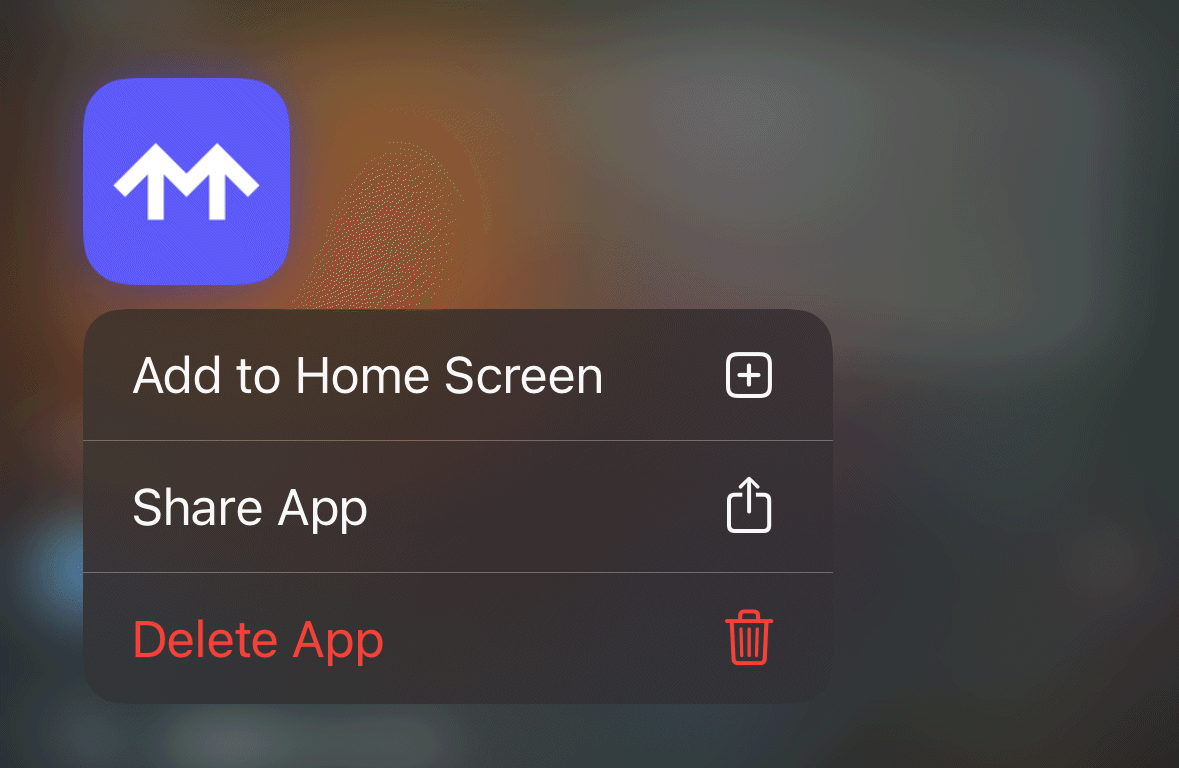
铸造厂
您可以点击“添加到主屏幕”,它将被添加到有空间的页面中。您可以通过在主屏幕页面上向左滑动直到到达应用程序库来更精确地控制此过程。在那里,找到您想要的应用程序,然后按住它,直到将其拖到您选择的主屏幕页面。
如果菜单项“添加到主屏幕”未出现,则表示该应用位于隐藏的主屏幕页面上。按住主屏幕页面上的任意位置,然后点击屏幕底部的页面点。所有页面都会显示出来。显示的页面下方有一个勾选标记,隐藏的页面则没有。勾选隐藏页面的复选框,查看其中是否包含您丢失的应用。
46分18秒中的0秒音量0%
这篇 Mac 911 文章是为了回答 Macworld 读者马丁提出的一个问题。
询问 Mac 911
我们整理了一份最常被问到的问题清单,并附上答案和专栏链接: 阅读我们的超级常见问题解答 ,看看您的问题是否包含在内。如果没有,我们一直在寻找新的问题来解决!请将您的问题通过电子邮件发送至 [email protected],并根据需要附上屏幕截图以及您是否希望使用您的全名。并非所有问题都会得到解答,我们不会回复电子邮件,也无法提供直接的故障排除建议。


